2. Agregar un día correlativo
Un día correlativo representa un día que forma parte de la cotización que se creó. Cada día correlativo está formado por un ITINERARIO y un IDIOMA DE ITINERARIO. Este último es para que el master Boucher de nuestro cliente esté en su idioma. Los pasos a seguir son:

Haga Click en el boton Agregar un dia correlativo
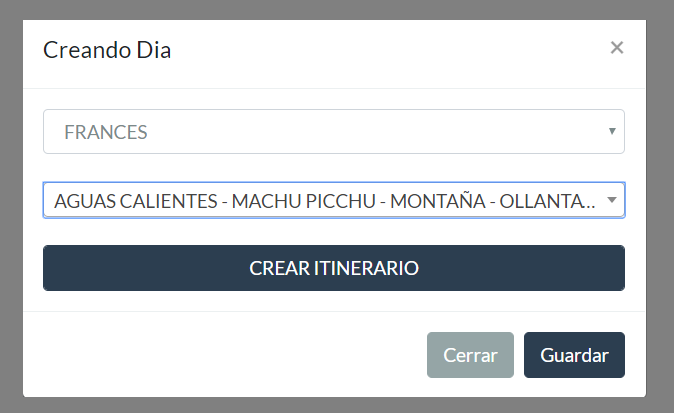
Nos mostrara una formulario para Seleccionar el Idioma del itinerario y el Itinerario.
-
1. Seleccione el Idioma del itinerario
-
2. Seleccione el itinerario
-
3. El boton CREAR ITINERARIO
Puede que al buscar un itinerario no exista, entonces este boton nos permite crear un nuevo itinerario.
Haga click en el boton Guardar
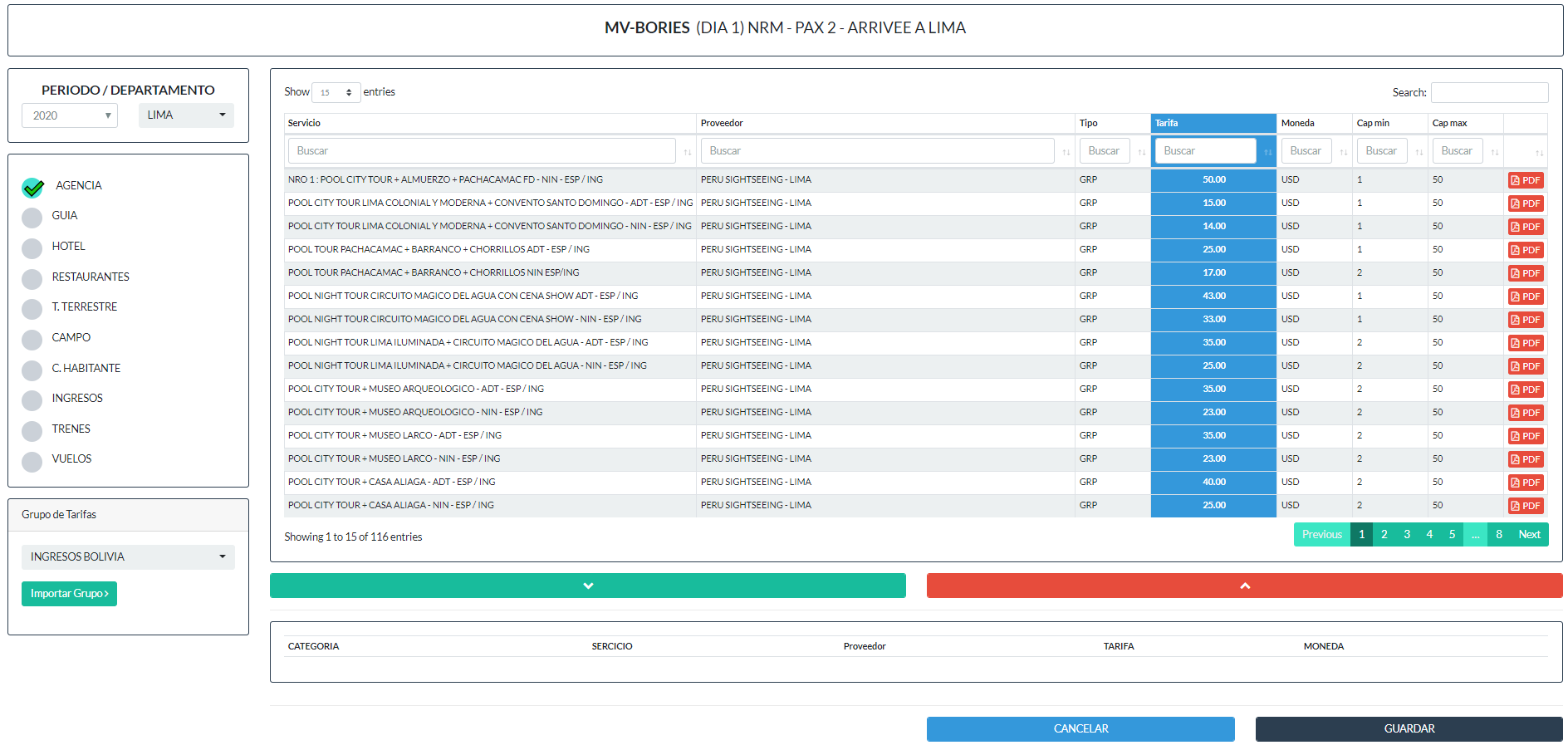
Al darle click en el boton Guardar nos abrira el menu de los servicios.
2.1 Agregar servicios a un dia correlativo
El menú de servicios, nos permite agregar servicios al itinerario del correspondiente día en nuestra cotización.
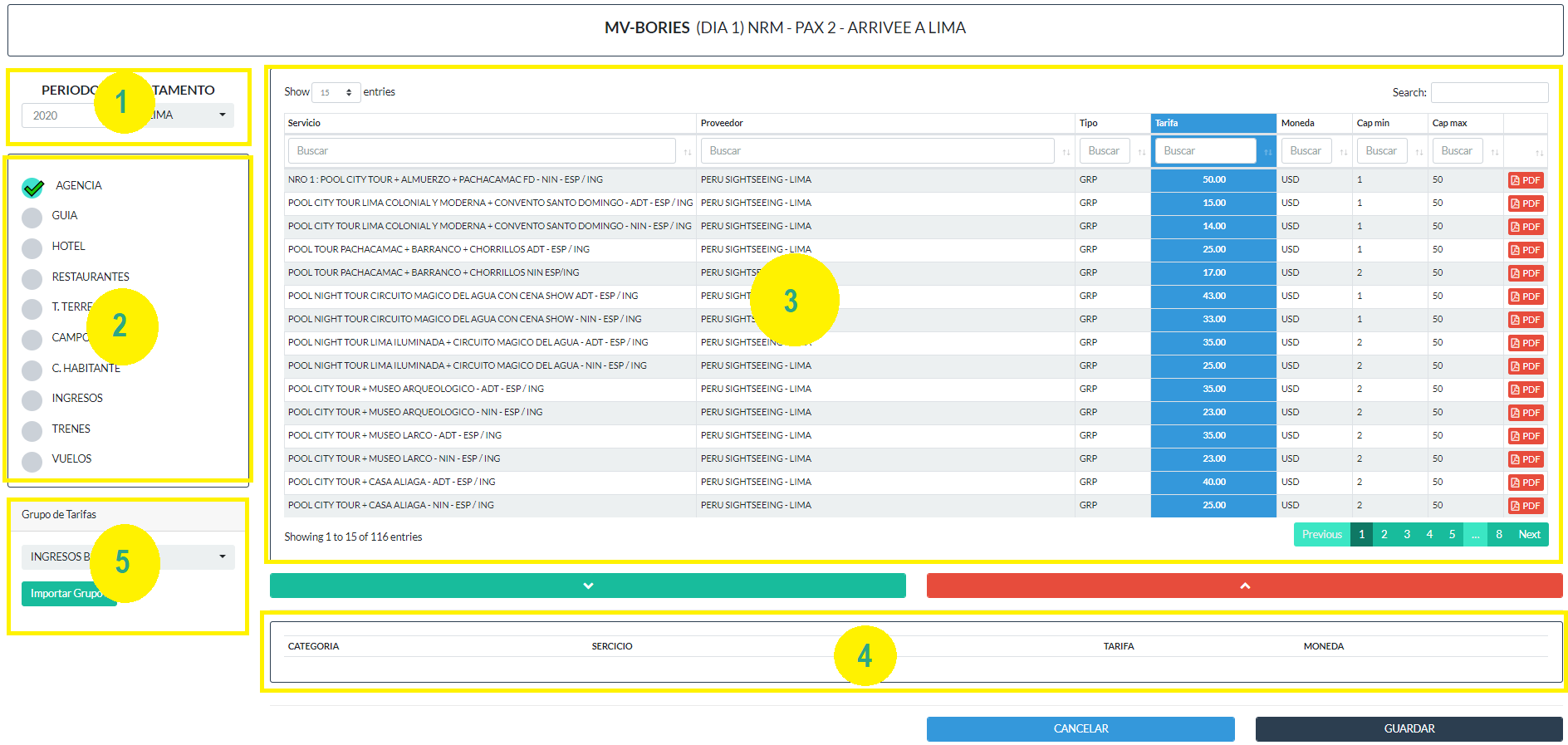
El siguiente menú consta de 5 secciones, de las cuales las 4 primeras son las mas importantes
- 1. PERIDO/DEPARTAMENTO
- 2. CATEGORIA DE LAS TARIFAS
- 3. LISTA DE SERVICIOS
- 4. LISTA DE SERVICIOS AGREGADOS
- 5. GRUPO DE TARIFAS
-
1. PERIODO/DEPARTAMENTOEs el año en el que se ofrecen tarifas que deseamos ofrecer Y el departamento en donde se brindara el servicio
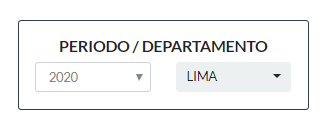
Seleccione el PERIODO correspondiente y el DEPARTAMENTO
-
2. CATEGORIA DE LAS TARIFASNos permite filtrar todos los servicios disponible para para esa categoria
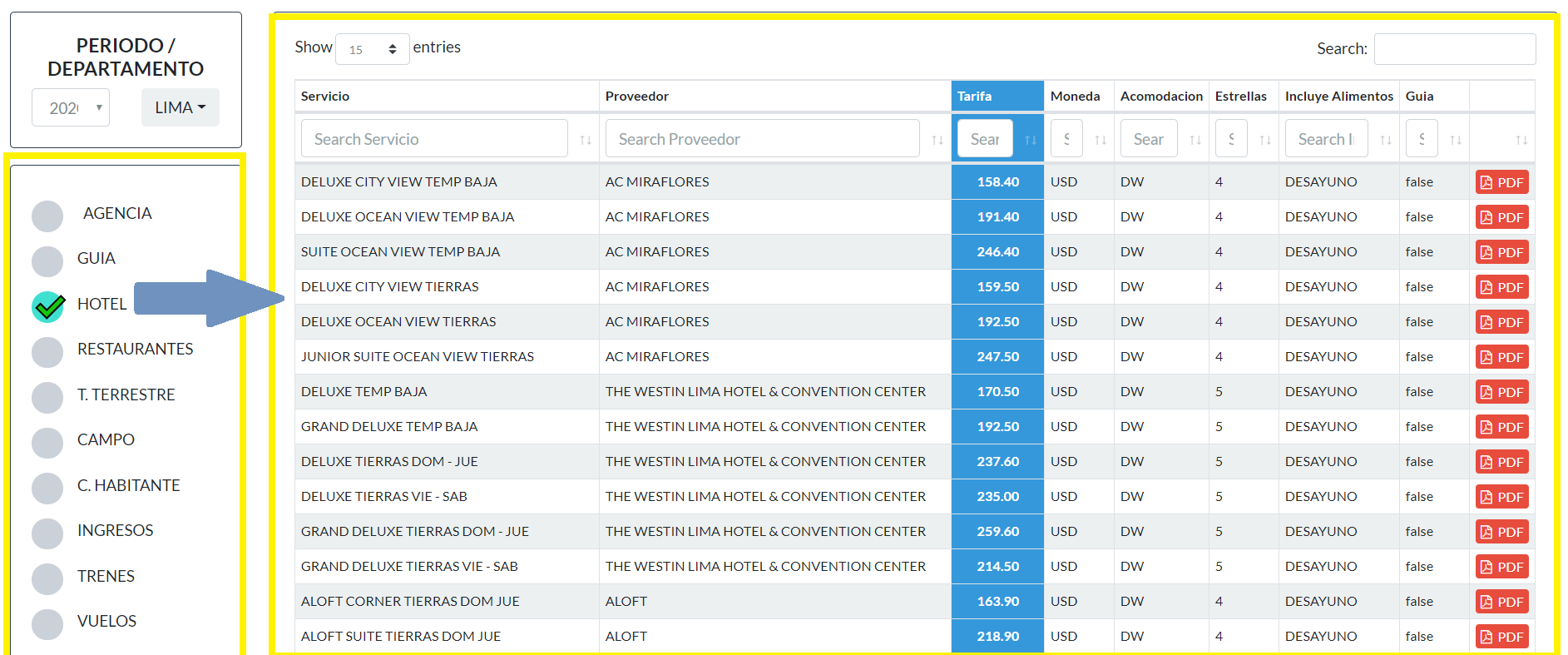
Seleccione una categoria
Al seleccionar una categoria nos mostrara al lado derecho todos Servicios disponibles.
-
3. LISTA DE SERVICIOS
Esta sección nos permite realizar una busqueda de los servicios de la categoria seleccionada, esta busqueda se puede personalizar, realizando filtros como: SERVICIO - PROVEEDOR - TARIFA
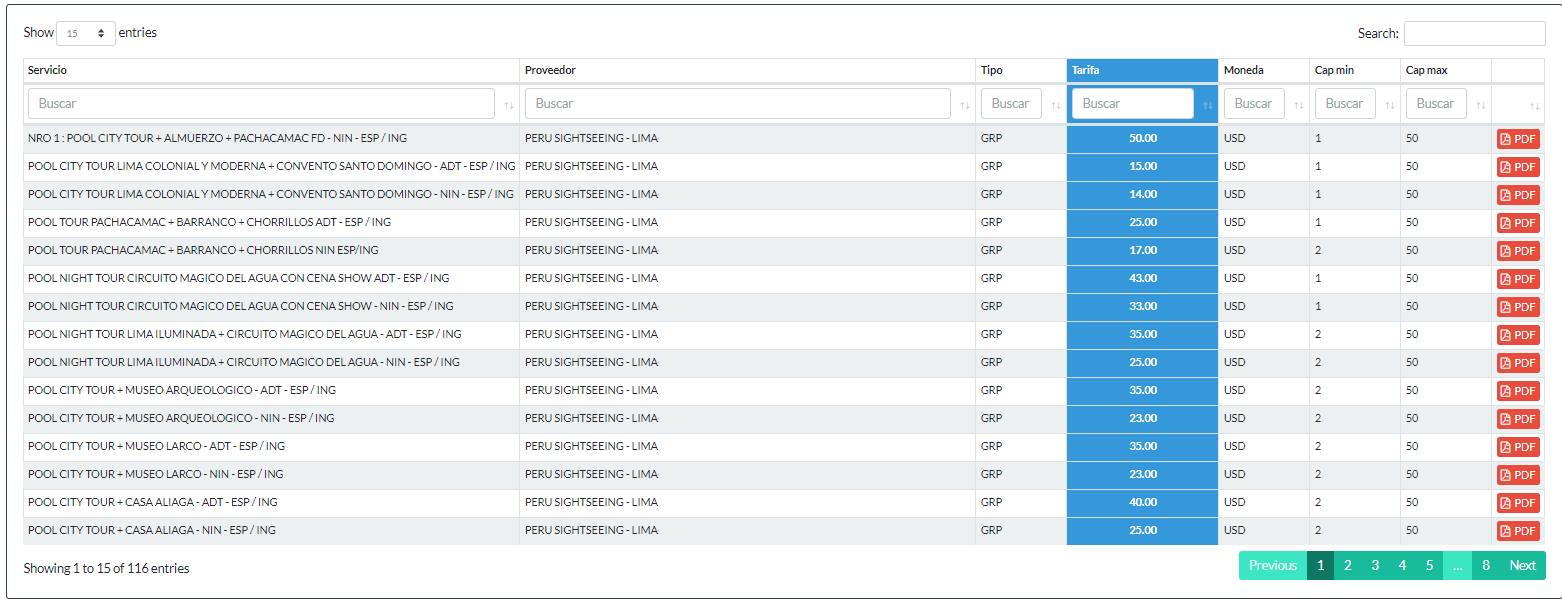
Descripcion de las columnas de la lista de servicios segun categoria
- Servicio: Muestra en nombre del servicio incluyendo detalles
- Proveedor: Muestra el nombre de empresa que nos brinda el servicio o nos provee algún producto
- Tipo: Muestra si el servicio es para un grupo(GRP) o privado(PRV)
- Tarifa: Muestra el precio del servicio en funcion a la columna Moneda
- Moneda: Muestra el tipo de moneda del la Tarifa ya sea, Dolares(USD) - Soles(PEN) - Euros(€)
- Cap min: Muestra capasidad minima del servicio
- Cap max: Muestra capasidad maxima del servicio
- PDF: La ultima columna, muestra un archivo pdf el cual detalla los servivios y precios del proveedor
- Servicio: Muestra en nombre del servicio incluyendo detalles
- Proveedor: Muestra el nombre de empresa que nos brinda el servicio o nos provee algún producto
- Tarifa: Muestra el precio del servicio en funcion a la columna Moneda
- Moneda: Muestra el tipo de moneda del la Tarifa ya sea, Dolares(USD) - Soles(PEN) - Euros(€)
- Cap min: Muestra capasidad minima del servicio
- Cap max: Muestra capasidad maxima del servicio
- PDF: La ultima columna, muestra un archivo pdf el cual detalla los servicios y precios del proveedor
- Servicio: Muestra en nombre del servicio incluyendo detalles
- Proveedor: Muestra el nombre de empresa que nos brinda el servicio o nos provee algún producto
- Tarifa: Muestra el precio del servicio en funcion a la columna Moneda
- Moneda: Muestra el tipo de moneda del la Tarifa ya sea, Dolares(USD) - Soles(PEN) - Euros(€)
- Acomodacion: Muestra el tipo de acomodacion de la habitación simple(SW) - doble(DW) - triple(TW)
- Estrellas: Muestra la categoria del hotel
- Incluye Alimentos: Muestra si el servicio incluye algun alimento
- Guia: Muestra si el servicio incluye Guia
- PDF: La ultima columna, muestra un archivo pdf el cual detalla los servivios y precios del proveedor
- Servicio: Muestra en nombre del servicio incluyendo detalles
- Proveedor: Muestra el nombre de empresa que nos brinda el servicio o nos provee algún producto
- Tarifa: Muestra el precio del servicio en funcion a la columna Moneda
- Moneda: Muestra el tipo de moneda del la Tarifa ya sea, Dolares(USD) - Soles(PEN) - Euros(€)
- Cap min: Muestra capasidad minima del servicio
- Cap max: Muestra capasidad maxima del servicio
- Guia: Muestra si el servicio incluye Guia
- PDF: La ultima columna, muestra un archivo pdf el cual detalla los servivios y precios del proveedor
- Servicio: Muestra en nombre del servicio incluyendo detalles
- Proveedor: Muestra el nombre de empresa que nos brinda el servicio o nos provee algún producto
- Tarifa: Muestra el precio del servicio en funcion a la columna Moneda
- Moneda: Muestra el tipo de moneda del la Tarifa ya sea, Dolares(USD) - Soles(PEN) - Euros(€)
- Tipo Vehiculo: bus(BS) - (H1) - (AU)
- Cap min: Muestra capasidad minima del servicio
- Cap max: Muestra capasidad maxima del servicio
- PDF: La ultima columna, muestra un archivo pdf el cual detalla los servivios y precios del proveedor
- Servicio: Muestra en nombre del servicio incluyendo detalles
- Proveedor: Muestra el nombre de empresa que nos brinda el servicio o nos provee algún producto
- Tarifa: Muestra el precio del servicio en funcion a la columna Moneda
- Moneda: Muestra el tipo de moneda del la Tarifa ya sea, Dolares(USD) - Soles(PEN) - Euros(€)
- Cap min: Muestra capasidad minima del servicio
- Cap max: Muestra capasidad maxima del servicio
- PDF: La ultima columna, muestra un archivo pdf el cual detalla los servivios y precios del proveedor
- Servicio: Muestra en nombre del servicio incluyendo detalles
- Proveedor: Muestra el nombre de empresa que nos brinda el servicio o nos provee algún producto
- Tarifa: Muestra el precio del servicio en funcion a la columna Moneda
- Moneda: Muestra el tipo de moneda del la Tarifa ya sea, Dolares(USD) - Soles(PEN) - Euros(€)
- Guia: Muestra si el servicio incluye Guia
- PDF: La ultima columna, muestra un archivo pdf el cual detalla los servivios y precios del proveedor
- Servicio: Muestra en nombre del servicio incluyendo detalles
- Proveedor: Muestra el nombre de empresa que nos brinda el servicio o nos provee algún producto
- Tarifa: Muestra el precio del servicio en funcion a la columna Moneda
- Moneda: Muestra el tipo de moneda del la Tarifa ya sea, Dolares(USD) - Soles(PEN) - Euros(€)
- Tipo Persona: Muestra el tipo de persona para quien se comprara el boleto de ingreso este puede ser adulto(ADL) - niño(NIN) - estudiante(EST)
- PDF: La ultima columna, muestra un archivo pdf el cual detalla los servivios y precios del proveedor
- Servicio: Muestra en nombre del servicio incluyendo detalles
- Proveedor: Muestra el nombre de empresa que nos brinda el servicio o nos provee algún producto
- Tipo Tren: Muestra tipo de servicio del tren
- Tarifa: Muestra el precio del servicio en funcion a la columna Moneda
- Moneda: Muestra el tipo de moneda del la Tarifa ya sea, Dolares(USD) - Soles(PEN) - Euros(€)
- Tipo Persona: Muestra el tipo de persona para quien se comprara el boleto de ingreso este puede ser adulto(ADL) - niño(NIN) - estudiante(EST)
- Guia: Muestra si el servicio incluye Guia
- PDF: La ultima columna, muestra un archivo pdf el cual detalla los servivios y precios del proveedor
- Servicio: Muestra en nombre del servicio incluyendo detalles
- Proveedor: Muestra el nombre de empresa que nos brinda el servicio o nos provee algún producto
- Tarifa: Muestra el precio del servicio en funcion a la columna Moneda
- Moneda: Muestra el tipo de moneda del la Tarifa ya sea, Dolares(USD) - Soles(PEN) - Euros(€)
La cabecera de la sección, nos permite, realizar filtros de busqueda por: Servicio - Proveedor - Tarifa - Moneda.
Estos filtros nos permiten tener una busqueda mas precisa.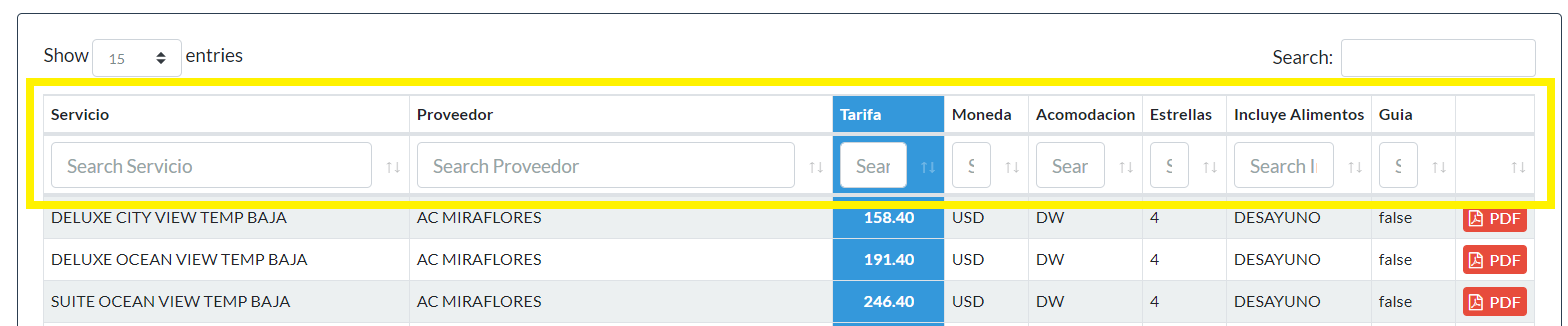
Haga click en un servicio de la lista de servicios
Haga click en el boton verde para agregar el servicio a la lista de servicios agregados

Haga click en el boton rojo para quitar el servicio seleccionado de la lista de servicios agregados

Puede agregar y quitar servicios a la lista de servicios agregados que se muestran en la parte inferior de la sección.
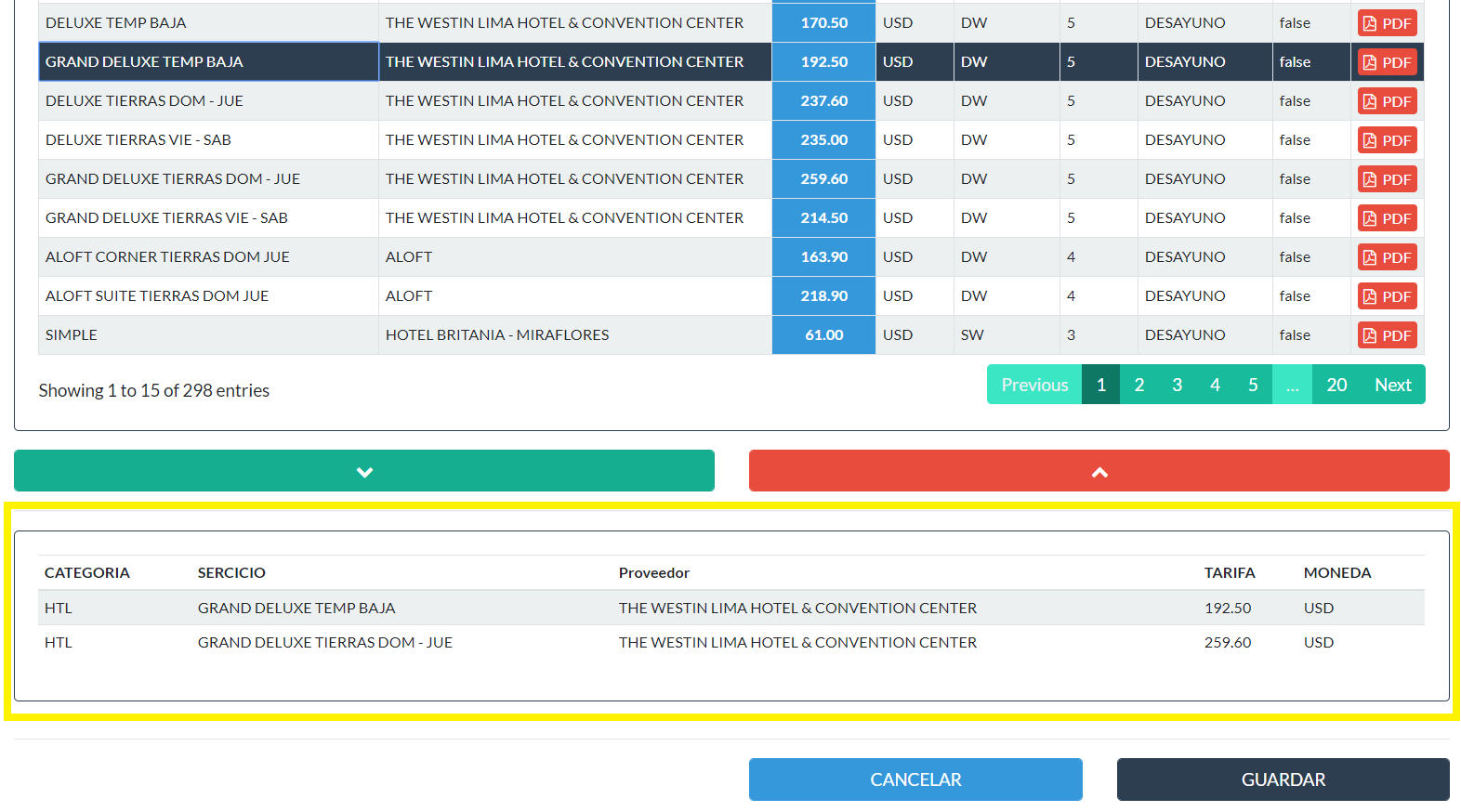
Haga click en Guardar para registrar los servicios en el dia correlativo
Al Guardar las tarifas nos mostrara el ITINERARIO del dia correlativo con sus respectivos servicios.
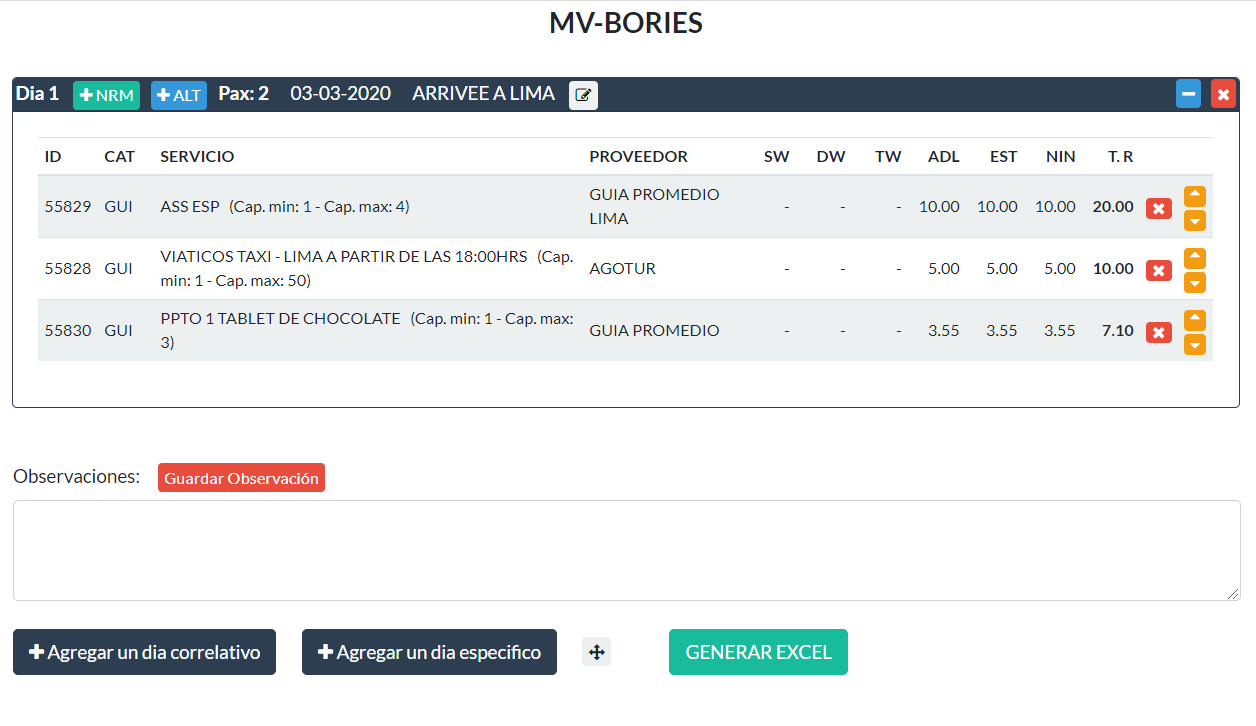
Puede agregar mas días correlativos para la cotización presionando el boton Agregar un dia correlativo